
目录大纲
在跨设备协作日益频繁的当下,多屏协同已成为职场人、设计师、程序员、教育工作者等群体的核心效率工具 —— 通过远程连接实现多台设备屏幕的联动操作,无需反复传输文件,即可在主控设备上直接操控多台被控设备的桌面、调取数据、同步操作,彻底打破设备壁垒。作为国内领先的远程控制软件,TD(ToDesk)凭借跨平台适配广、连接稳定、操作简洁等优势,其多屏协同功能备受用户青睐。本文将详细拆解 TD 远程多屏协同功能的使用步骤、系统要求、适用场景及常见问题解决方案,助力用户快速掌握这一高效协作工具。
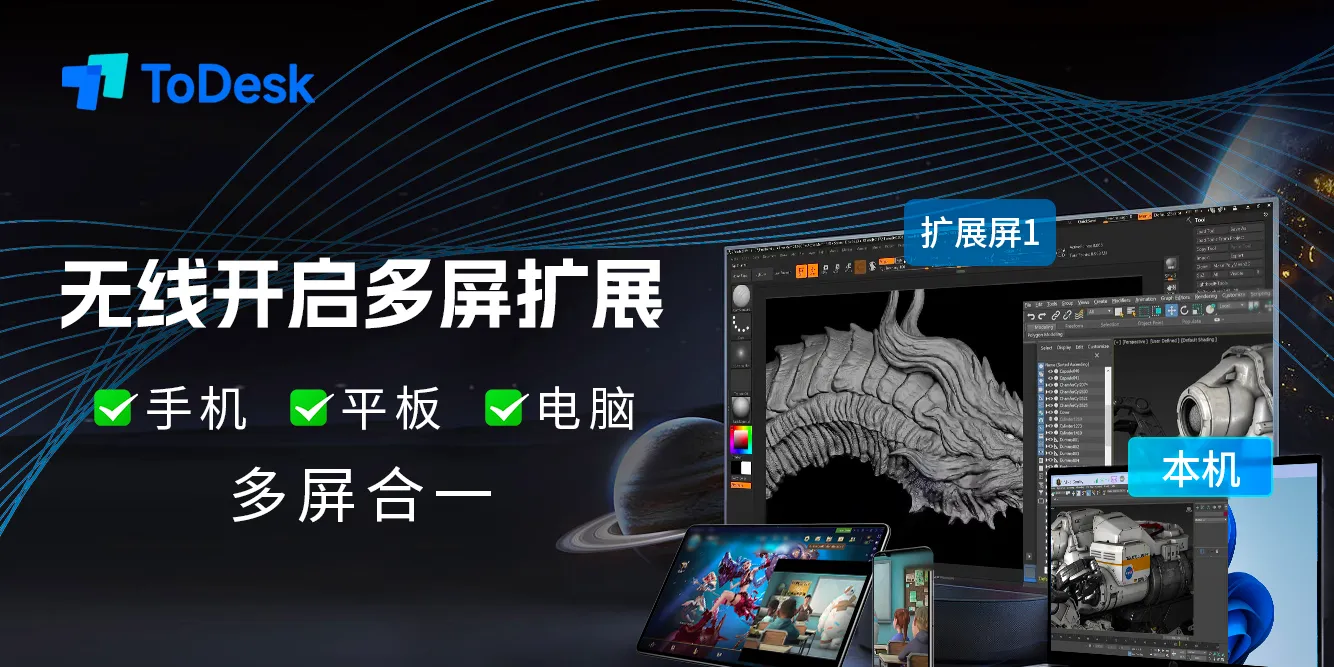
一、TD远程多屏协同功能的核心优势与适用场景
TD 远程多屏协同功能依托其端到端加密连接技术和高速传输引擎,实现了 “一台主控设备,联动多台被控设备” 的便捷体验,核心优势体现在三方面:一是跨平台兼容性强,支持 Windows、macOS、Linux 等主流桌面系统,Android/iOS 移动设备可作为主控端发起协同操作;二是操作门槛低,无需复杂网络配置,通过设备代码 + 密码即可快速建立多屏连接;三是功能全面,支持多屏同步显示、分屏独立操作、跨设备文件拖拽等实用功能,满足多样化协作需求。
其适用场景覆盖多行业、多人群需求:设计师可通过多屏协同同时操控台式机(处理高清素材)与笔记本(查看设计参考),实现素材同步修改;程序员能远程联动开发机与本地电脑,一边编写代码一边调试程序;教育工作者可同时连接教室电脑与个人设备,同步展示教学课件与补充资料;企业员工居家办公时,可联动公司电脑与家用设备,实时调取内网文件并同步操作,大幅提升远程协作效率。此外,技术支持人员还可通过多屏协同同时协助多名用户排查设备问题,家庭用户也能远程帮助长辈操作手机、电脑,实用性极强。
二、使用 TD 远程多屏协同的前提条件
在启动多屏协同操作前,需确认设备与环境满足以下要求,避免因兼容性问题导致功能失效:
- 系统兼容性:主控端支持 Windows 7 及以上版本、macOS 10.13 及以上版本、Android 9.0+、iOS 13.0+;被控端需为 Windows 7 及以上版本、macOS 10.13 及以上版本、Linux 系统(Ubuntu 需 4.1.0 及以上版本),移动设备暂不支持作为被控端参与多屏协同。
- 软件版本:主控端与所有被控端需安装 TD 官网最新版客户端,建议从官网下载,第三方版本可能缺失多屏协同模块或存在安全隐患。
- 硬件与权限:主控端需具备足够的运行内存(建议 8GB 及以上),避免多屏联动时出现卡顿;被控端需开启远程控制权限,Windows 系统需以管理员身份运行 TD 客户端,macOS 需授予屏幕录制、辅助功能权限。
- 网络环境:主控端与被控端需保持网络通畅,支持内网、外网及移动网络(4G/5G),建议网络带宽≥10Mbps,低延迟网络环境可确保多屏操作同步性,避免画面卡顿、操作延迟等问题。
- 设备绑定:若需长期使用多屏协同功能,建议将所有设备登录同一 TD 账号并收藏,后续可直接从设备列表选择连接,无需重复输入设备代码和密码。
三、TD 远程多屏协同功能使用步骤(分场景详解)
(一)桌面设备间多屏协同(Windows/macOS/Linux)
桌面设备间的多屏协同是最常用场景,支持 1 台主控设备同时联动 2-4 台被控设备,具体操作步骤如下:
- 被控端准备:打开所有被控设备的 TD 客户端,登录账号后,记录每台设备的专属设备代码(9 位数)和临时密码(可手动设置或自动生成)。若需长期连接,可点击设备列表中的 “星号” 收藏设备,同时设置固定安全密码,避免密码频繁变动。
- 主控端建立连接:打开主控设备的 TD 客户端,登录同一账号后,在 “设备列表” 中选择需协同的第一台被控设备,输入密码完成连接。连接成功后,被控设备的桌面会在主控端窗口中显示。
- 添加多台被控设备:保持第一台设备连接状态,点击主控端 TD 客户端顶部的 “多屏协同” 按钮(或快捷键 Alt+M),在弹出的窗口中输入第二台被控设备的代码和密码,点击 “连接”。重复此步骤,可添加最多 3 台额外被控设备,实现 4 屏同时协同。
- 多屏操作模式设置:
- 同步模式:点击主控端 “多屏协同” 菜单中的 “同步操作”,此时主控设备的操作会同步到所有被控设备,适合批量设置、统一调试等场景(如同时在多台设备上安装软件、修改系统设置)。
- 独立模式:关闭 “同步操作” 后,可通过鼠标点击切换不同被控设备的窗口,实现独立操作。支持跨设备文件拖拽,直接将 A 被控设备的文件拖拽至 B 被控设备或主控设备,无需通过文件传输功能中转,操作更高效。
- 分屏显示:在主控端点击 “窗口布局”,可选择平铺、垂直分屏、水平分屏等模式,将所有被控设备的桌面按需求排列,避免窗口重叠,查看更清晰。
(二)移动设备作为主控端的多屏协同(Android/iOS)
移动设备(手机 / 平板)可作为主控端,远程联动多台桌面设备进行协同操作,适合外出办公、应急处理等场景,操作步骤如下:
- 被控端准备:桌面被控设备安装并登录 TD 客户端,开启远程控制权限,记录设备代码和密码。
- 主控端连接设置:在移动设备上打开 TD 客户端,登录同一账号后,在设备列表中选择需协同的第一台被控设备,输入密码建立连接。连接成功后,可通过手机屏幕查看被控设备桌面,单指点击对应电脑鼠标左键,双指点击对应右键,双指捏合 / 张开可缩放桌面。
- 添加多台被控设备:点击移动客户端底部的 “多屏” 图标,在弹出的页面中输入第二台被控设备的代码和密码,点击 “添加连接”。最多支持同时连接 3 台被控设备,通过底部设备标签切换不同被控端。
- 移动端专属操作:Android 设备支持外接蓝牙键盘、鼠标,提升多屏协同操作效率;iOS 设备可通过手势操作快速切换分屏模式,同时支持跨设备文件下载,将被控设备的文件保存至本地,方便离线查看。
(三)Linux 系统被控端的多屏协同设置(以 Ubuntu 为例)
Linux 系统作为被控端参与多屏协同时,需额外完成以下配置步骤:
- 下载并安装 TD 客户端:打开终端,输入命令 wget https://dl.todesk.com/linux/todesk_4.1.0_amd64.deb 下载安装包,再输入 sudo apt-get install ./todesk_4.1.0_amd64.deb 完成安装。
- 授予权限:启动 TD 客户端后,按提示授予屏幕录制、远程控制权限,在终端输入 sudo todesk --enable-multi-screen 启用多屏协同模块。
- 建立连接:主控端(Windows/macOS/Android/iOS)按常规步骤输入 Linux 设备的代码和密码,即可将其添加到多屏协同列表中,后续操作与其他系统被控端一致。
四、常见问题与故障排除方案
部分用户在使用多屏协同功能时可能遇到 “无法添加多台被控设备”“操作延迟卡顿”“跨设备文件拖拽失败” 等问题,以下是针对性解决方案:
- 无法添加多台被控设备:
- 检查主控端 TD 版本是否为最新,旧版本可能限制连接设备数量,需从官网升级客户端。
- 确认被控设备未被其他账号占用,若已建立远程连接,需先断开后再添加至多屏协同列表。
- Linux 被控端需确认已执行 sudo todesk --enable-multi-screen 命令,未启用多屏模块会导致添加失败。
- 操作延迟、画面卡顿:
- 检查网络环境,建议关闭主控端与被控端的后台下载、视频播放等占用带宽的程序,确保网络带宽集中用于多屏协同。
- 降低被控端画面质量,在主控端 TD 客户端的 “连接设置” 中,将画面分辨率调整为 “标清” 或 “流畅” 模式,减少传输压力。
- 主控端若为移动设备,建议切换至 Wi-Fi 网络,4G/5G 网络可能因信号波动导致延迟增加。
- 跨设备文件拖拽失败:
- 确认被控端已授予 TD 文件访问权限,Windows 系统需开启 “文件传输” 权限,macOS 需在 “系统设置 - 隐私与安全性” 中允许 TD 访问文件。
- 若拖拽大文件(单个文件≥1GB)失败,可先通过 TD “文件中心” 传输至主控端,再进行后续操作,避免因传输超时导致失败。
- 移动主控端无法显示多屏标签:
- 检查移动设备系统版本,Android 需 9.0 及以上,iOS 需 13.0 及以上,低于该版本不支持多屏协同功能。
- 重启 TD 移动客户端,或卸载后重新安装官网最新版本,排除软件缓存问题。
五、优化 TD 远程多屏协同体验的实用技巧
- 设置常用设备分组:在 TD 客户端的 “设备管理” 中,将常用的协同设备创建分组(如 “工作设备组”“家庭设备组”),后续可一键发起多屏连接,无需逐一添加,提升操作效率。
- 开启无人值守模式:被控端登录 TD 账号后,进入 “高级设置 - 安全设置”,开启 “开机自动启动” 和 “无人值守连接”,设置固定安全密码,即使被控端无人操作,也能随时发起多屏协同,适合远程办公、无人设备管理等场景。
- 自定义快捷键:在主控端 TD 客户端的 “设置 - 快捷键” 中,自定义多屏协同相关快捷键(如切换被控设备、开启同步操作、分屏布局切换等),减少鼠标操作,提升操作速度。
- 定期清理缓存:长期使用多屏协同功能后,客户端会积累一定缓存文件,可能影响运行速度。建议每月清理一次缓存(Windows 系统可通过 “设置 - 通用 - 清理缓存” 操作,macOS 可在终端输入对应命令),确保功能流畅运行。
- 开启隐私屏幕:若协同操作涉及敏感信息,可在主控端点击 “隐私屏幕” 按钮,使被控设备桌面黑屏,避免他人窥视,保障信息安全。
结语
TD 远程多屏协同功能以其跨平台兼容性、简洁操作流程和稳定性能,成为跨设备协作场景下的高效工具。无论是桌面设备间的多屏联动,还是移动设备作为主控端的应急协同,都能帮助用户打破设备壁垒,提升工作与协作效率。通过本文介绍的步骤,用户可快速掌握多屏协同的连接设置、操作模式及故障排除方法,轻松应对远程办公、异地协作、技术支持等多样化需求。若在使用过程中遇到其他问题,可参考 TD 官网帮助中心文档或联系在线客服获取技术支持,充分发挥多屏协同的便捷优势,解锁高效协作新方式。