
目录大纲
在移动办公常态化的今天,“手机控制电脑” 成为解决应急办公、远程协助、跨场景协作的核心需求。ToDesk 凭借 “1.5 秒无感连接”“低至 3ms 延迟”“全平台深度适配” 的优势,成为手机控电脑的首选工具,但不少用户仍面临 “iOS ToDesk 控制电脑步骤复杂”“Android 远程操控 Windows 卡顿”“文件传输失败” 等问题。本文将聚焦手机(iOS/Android)与电脑(Windows/Mac)的专属适配场景,从准备工作、分步操作、故障排查、进阶技巧四个维度,提供 2000 字超详细指南,适配谷歌、必应高频 SEO 长尾词,帮助用户快速掌握手机控制电脑的核心技巧,轻松应对出差办公、远程技术支持等场景。
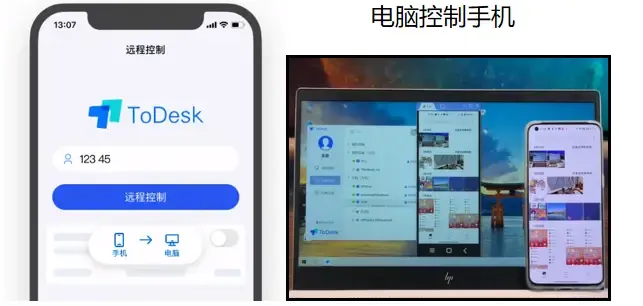
一、核心认知:手机控制电脑的原理、优势与适用场景
在操作前,需明确 ToDesk 手机控电脑的核心逻辑与使用边界,避免因认知偏差导致操作失误:
- 核心原理:基于自研 ZeroSync® 传输框架与 OTT SD-WAN 智能路由算法,手机(控制端)通过 “设备码 + 授权验证” 与电脑(被控端)建立加密传输链路,实现画面实时同步、操作指令传输,无需复杂端口映射(如传统 3389 端口配置),跨网络(不同 WiFi、4G/5G)也能稳定连接。
- 核心优势:
- 全系统适配:支持 iOS 14+、Android 8.0 + 控制 Windows 7/10/11、MacOS 11.0+,个人版免费支持 1080P 高清传输,专业版可解锁 2K 30 帧画质;
- 低延迟高流畅:5G/WiFi 环境下延迟低至 3-15ms,支持 144Hz 高刷新率,操作手感接近本地控制;
- 功能全面:不仅支持桌面控制,还涵盖文件快传(最高 12MB/s)、语音通话、隐私屏幕、外设适配(鼠标、手柄、数位板)等实用功能;
- 安全可靠:提供四重连接权限控制(允许任意、非同账号需同意、仅同账号、禁止连接),支持二次验证与端到端加密,防止非法访问。
- 典型适用场景:
- 应急办公:出差时用手机远程打开公司电脑,调取 PPT、修改 Excel 表格、发送重要文件;
- 远程协助:为父母、亲友解决电脑故障(如软件安装、病毒查杀),无需到场;
- 跨场景协作:居家时用手机控制书房电脑播放视频、下载素材,或在户外远程运行电脑程序;
- 技术支持:IT 运维人员通过手机快速响应客户电脑问题,提升服务效率。
二、前置准备:3 步搞定连接基础(全场景通用)
手机控制电脑的核心前提是 “设备适配 + 权限开启 + 网络通畅”,需提前完成以下 3 项准备工作,避免连接失败:
- 软件版本与安装:
- 电脑端(被控端):从 ToDesk官网下载最新版(建议≥4.8.42),支持 Windows 7+、MacOS 11.0+,避免第三方渠道安装导致功能缺失(如文件传输、高刷模式不可用);
- 手机端(控制端):iOS 用户在 App Store 搜索 “ToDesk” 下载,Android 用户在应用商店或官网下载,确保版本与电脑端一致(版本差异可能导致兼容性问题)。
- 账号与权限配置:
- 注册登录(可选):未注册用户可直接通过 “设备码 + 密码” 连接,注册账号后可解锁 “我的设备” 列表、文件传输记录同步、多设备管理等功能,长期使用更便捷;
- 电脑端权限:Windows 需开启 “文件访问权限”(设置→隐私→文件系统→允许 ToDesk 访问),Mac 需在 “系统设置→安全性与隐私→通用” 中允许 ToDesk 运行,同时添加至防火墙白名单(避免被拦截);
- 手机端权限:iOS 需开启 “屏幕录制”(设置→隐私与安全性→屏幕录制→勾选 ToDesk),Android 需开启 “悬浮窗”“存储”“后台运行” 权限(设置→应用→ToDesk→权限),否则无法正常显示电脑桌面或传输文件。
- 网络环境优化:
- 优先选择 5G 或高速 WiFi(带宽≥10Mbps),关闭两端后台占用带宽的程序(如视频下载、云同步);
- 企业内网用户需开放 ToDesk 通信端口(TCP 80/443、UDP 52000-52050),避免防火墙拦截传输数据包;
- 弱网环境下可提前开启 “弱网自适应”(手机端 ToDesk→设置→传输设置),系统自动降低画面冗余数据,提升连接稳定性。
三、分步操作指南:iOS/Android 控制电脑全流程
(一)基础连接:3 分钟快速上手(iOS/Android 通用)
步骤 1:电脑端(被控端)配置
- 打开 ToDesk 客户端,自动生成 9 位唯一 “设备码” 和动态 “临时密码”(界面顶部清晰展示,无需手动设置);
- 点击客户端右上角 “设置”→“安全设置”,勾选 “允许移动设备控制”(默认启用),建议设置 “固定密码”(避免每次连接刷新临时密码),长期使用可开启 “无人值守” 模式(无需电脑端手动同意连接);
- 确保 ToDesk 在后台运行(Windows 最小化至托盘,Mac 保持在程序坞),勿退出软件(退出后设备码失效)。
步骤 2:手机端(控制端)连接操作
- 打开 ToDesk App,首页输入电脑端的 9 位设备码,点击 “连接”;
- 输入电脑端的临时密码(或固定密码),iOS 用户需再次确认 “屏幕录制” 权限,Android 用户需允许 “悬浮窗显示”;
- 等待 1-2 秒即可连接成功,手机屏幕将实时显示电脑桌面,首次连接会弹出 “操作引导”(可勾选 “不再显示”),核心操作逻辑如下:
- 单指拖拽:等同于电脑鼠标移动;
- 双击屏幕:等同于鼠标左键单击;
- 双指点击:等同于鼠标右键单击;
- 双指捏合 / 张开:等同于页面缩放或滚动(浏览网页、文档时实用);
- 长按拖拽:等同于鼠标拖拽(可选中文件、调整窗口位置)。
- SEO 长尾词适配:该步骤解决 “iOS 17 ToDesk 控制 Windows 11 教程”“Android 14 远程操控 Mac 步骤”“ToDesk 手机控制电脑基础设置” 等高频搜索场景。
(二)核心功能实操:满足不同场景需求
1. 应急办公:文件传输与编辑
文件传输是手机控电脑的高频需求,ToDesk 支持 3 种传输方式,适配不同场景:
- 方式 1:拖拽直传(Android 专属):连接成功后,长按手机本地文件(如相册图片、文档),拖拽至电脑桌面窗口,系统自动弹出传输进度条,支持 GB 级文件无损快传,5G 环境下 258M 文件仅需 1 分钟即可完成;
- 方式 2:文件管理器传输(iOS/Android 通用):点击手机端 ToDesk 底部 “功能键”→“文件传输”,左侧显示手机本地文件(相册、存储、iCloud),右侧显示电脑文件目录,勾选目标文件后点击 “发送”,支持批量传输与后台续传(退出 App 不中断);
- 方式 3:快捷键辅助编辑:点击手机端 “键盘” 图标,选择 “电脑键盘”,可使用 Ctrl+C(复制)、Ctrl+V(粘贴)、Ctrl+S(保存)等功能键,编辑文档、表格时效率翻倍。
2. 远程协助:标注与语音沟通
帮助他人解决电脑问题时,可借助以下功能提升协作效率:
- 实时标注:点击手机端顶部工具栏 “标注” 图标,选择画笔、颜色、粗细,直接在电脑桌面划线、圈注,对方实时可见,适合指导操作步骤;
- 语音通话:开启 “语音通话” 功能(顶部工具栏电话图标),无需额外通讯软件,边操作边沟通,解决文字描述不清的问题;
- 隐私屏幕:若操作涉及敏感内容(如办公文档、密码输入),可点击 “隐私屏幕”,被控端电脑屏幕将变黑,仅控制端可见操作内容,保护隐私。
3. 特殊场景:高刷模式与外设适配
- 高刷流畅体验:连接成功后,点击手机端 “悬浮球”→“显示设置”,可调整画面刷新率(30Hz/60Hz/144Hz),游戏、设计场景选择 144Hz,办公场景选择 30Hz 节省带宽;
- 外设连接:Android 手机支持外接蓝牙鼠标、键盘、数位板,连接后自动适配,操作手感接近电脑本地控制;iOS 用户可通过 Lightning 转接器连接有线外设,适合长时间编辑文档。
(三)分系统专属注意事项
1. iOS 用户避坑指南
- 单文件传输限制:iOS 系统默认单文件最大传输容量为 500MB,超大型文件需分卷压缩后传输(企业版可解除限制);
- 后台运行保护:iOS 容易冻结后台 App,建议在 “设置→通用→后台 App 刷新” 中开启 ToDesk,避免连接中途断开;
- 屏幕旋转:控制横屏电脑时,将手机横屏放置,点击 “悬浮球→画面比例” 选择 “自适应”,获得更舒适的视觉体验。
2. Android 用户优化技巧
- 权限持久化:部分 Android 机型(如华为、小米)会自动清理后台权限,需在 “手机管家→应用启动管理” 中设置 ToDesk 为 “允许后台活动”;
- 存储权限:传输手机本地文件时,需开启 “所有文件访问权限”(设置→应用→ToDesk→权限→存储→所有文件访问),否则无法读取手机根目录文件;
- 游戏模式:控制电脑玩游戏时,开启 “游戏鼠标” 功能(悬浮球→操控设置),提升鼠标点击响应速度,降低延迟。
四、常见问题排查:解决连接与使用高频故障
- 连接超时 / 设备码无效:
- 原因:电脑端 ToDesk 未运行、网络中断、版本过低(低于 4.0 不支持智能路由);
- 解决方案:确认电脑端软件在后台运行,刷新设备码;手机与电脑均升级至最新版;切换网络(如手机热点)测试,排除局域网限制。
- 连接后画面卡顿、操作延迟:
- 原因:网络带宽不足、未开启高刷模式、被控端后台占用资源过多;
- 解决方案:连接 WiFi/5G,关闭视频下载、云同步等带宽占用程序;在手机端 “显示设置” 中选择 60Hz/144Hz 高刷;关闭电脑端后台冗余程序(如浏览器多标签、设计软件)。
- 文件传输失败 / 速度慢:
- 原因:权限未开启、网络波动、文件路径含中文;
- 解决方案:检查手机 “存储权限” 与电脑 “文件访问权限”;开启 “弱网自适应” 功能;将电脑端接收文件夹改为英文路径(如 D:\ToDesk\File),避免中文路径导致兼容性问题。
- 提示 “权限不足,无法操作”:
- 原因:电脑端开启 “仅允许授权账号控制”,或 Windows UAC 权限过高;
- 解决方案:电脑端进入 ToDesk “安全设置”,勾选 “允许临时授权连接”;Windows 系统搜索 “UAC”,设置为 “从不通知”(控制完成后可恢复)。
- Mac 被控端无法被手机控制:
- 原因:Mac 系统 “屏幕共享” 功能未开启;
- 解决方案:进入 Mac“系统设置→通用→共享”,勾选 “屏幕共享”,添加 ToDesk 为信任程序;同时在 “安全性与隐私→隐私→辅助功能” 中允许 ToDesk 访问。
五、进阶优化:提升手机控制电脑效率的 6 个技巧
- 固定设备与免密连接:登录 ToDesk 账号后,将常用电脑添加至 “我的设备” 列表,下次连接无需输入设备码,直接点击即可;开启 “免密连接”(电脑端设置→安全设置),需对方手动同意一次,后续自动连接,提升效率。
- 画质与带宽平衡:根据网络状况调整画质模式,弱网环境选择 “流畅模式”(720P),WiFi/5G 环境选择 “高清模式”(1080P)或 “原画模式”(2K,专业版),同时关闭 “真彩模式”“音频同步”,节省带宽。
- 快捷键高效操作:牢记手机端常用快捷键,提升操作速度:
- 双击屏幕:全屏 / 退出全屏;
- 下滑顶部工具栏:隐藏控制栏,扩大显示区域;
- Ctrl+Shift+F:快速切换全屏模式;
- Ctrl+Alt+Del:召唤 Windows 任务管理器(应急关闭卡死程序)。
- 安全防护强化:
- 开启二次验证:登录 ToDesk 账号后,在 “设置→账号安全” 中开启二次验证,所有连接需经过手机验证码确认,防止设备码泄露导致非法访问;
- 设置访问白名单:企业用户可添加控制端设备码至白名单,仅允许指定手机连接,提升安全性;
- 会话结束锁屏:电脑端设置 “远程会话结束后自动锁屏”(ToDesk→安全设置),防止他人操作电脑。
- 批量文件管理:通过 ToDesk “文件中心” 功能(无需开启远程桌面),直接在手机端浏览、下载、上传电脑文件,支持批量选中与文件夹传输,纯文件传输场景比开启桌面更节省带宽(速度提升 20%)。
- 故障快速恢复:若连接中途断开,无需重新输入设备码,点击手机端 “历史连接”→“重新连接”,即可快速恢复链路;若频繁断开,在 “设置→传输设置” 中切换 “传输协议”(TCP/UDP 自动切换)。
六、总结
ToDesk 实现手机控制电脑的核心是 “精准适配 + 权限到位 + 网络稳定”,iOS 与 Android 用户虽有少量系统专属操作,但整体逻辑一致,新手 3 分钟即可上手。无论是 “iOS ToDesk 控制电脑文件传输”“Android 远程协助 Windows 故障”,还是 “低带宽环境手机控 Mac” 等高频搜索场景,本文提供的分步指南与故障排查方案均能覆盖。需注意,个人版已能满足大部分基础需求,专业版的 2K 高刷、无文件大小限制传输等功能更适合重度用户。若问题持续,可联系 ToDesk 官方支持(客户端→帮助→反馈),提供设备型号、版本号及错误提示,获取针对性修复方案。合理运用本文技巧,让手机成为你的 “口袋电脑主控台”,打破空间限制,提升办公与协作效率。