
目录大纲
- 一、ToDesk官网导出设备列表的核心价值与适用场景
- 二、ToDesk官网下载导出设备列表的前置条件
- 三、ToDesk 官网导出设备列表的详细步骤(2026 最新版)
- (一)个人版:单账号设备列表快速导出(个人 / 小型团队)
- (二)企业版:批量筛选与分级授权导出(企业 / 大规模团队)
- (三)进阶操作:导出数据的后续应用技巧
- 四、ToDesk 官网导出设备列表 SEO 高频问题解答
- 1. 为什么 ToDesk 官网设备列表中没有显示需导出的设备?
- 2. 企业版导出设备列表能否隐藏设备代码等敏感信息?
- 3. 导出的设备列表支持导入其他远程控制工具吗?
- 4. 个人版最多能导出多少台设备的列表?导出文件有有效期吗?
- 5. 导出设备列表后,设备信息更新了如何同步?
- 五、总结
在企业设备管理、IT 运维审计、资产盘点等场景中,设备列表的导出与归档是核心基础操作。ToDesk 作为支持超 5000 万用户的远程控制工具,其官网管理后台提供了 “精准筛选 - 批量导出 - 多格式兼容” 的设备列表导出功能,可同步设备名称、设备代码、绑定状态、在线情况等关键信息,适配个人用户单账号管理与企业用户规模化运维需求。本文将详细拆解通过 ToDesk 官网导出设备列表的完整流程,涵盖个人版快速导出、企业版批量导出、数据筛选技巧及 SEO 高频问题解答,帮助用户高效完成设备信息的整理与备份。
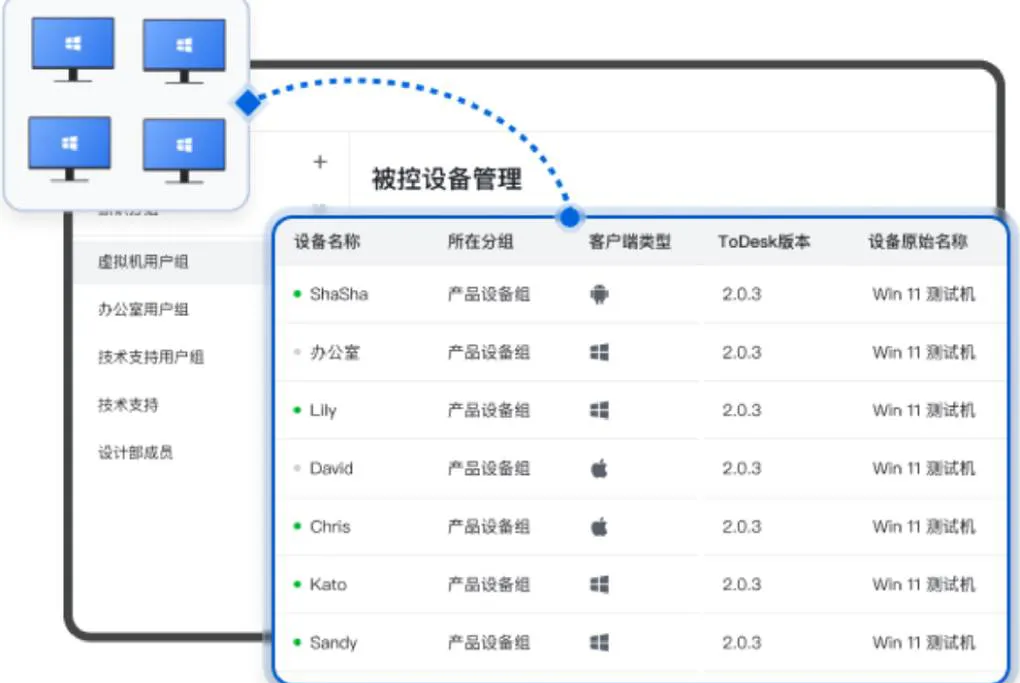
一、ToDesk官网导出设备列表的核心价值与适用场景
ToDesk 官网导出设备列表功能基于 “全量数据同步 + 灵活格式适配” 设计,可导出设备代码、绑定账号、在线状态、最后连接时间、设备类型(电脑 / 手机 / 服务器)等 10 + 项关键信息,核心价值在于解决以下高频场景痛点:
- 资产盘点场景:企业 IT 部门需统计所有远程设备的分布情况(如部门归属、设备型号),导出列表后可快速完成资产登记,避免人工统计遗漏;
- 运维审计场景:定期导出设备连接日志与状态信息,配合操作审计功能,形成完整的运维合规档案,满足企业数据安全要求;
- 多账号协作场景:管理员需向团队成员共享设备列表(隐藏敏感密码),导出后可按需编辑权限范围,保障协作安全;
- 数据备份场景:防止设备信息误删或账号异常,定期导出列表作为备份,可快速恢复设备绑定关系;
- 批量管理场景:导出设备列表后,可通过表格工具批量编辑设备备注、分组信息,再导入官网完成批量更新,提升管理效率。
- 高频搜索长尾词对应场景:“ToDesk 设备资产盘点列表导出”“ToDesk 运维审计设备信息导出”“ToDesk 批量编辑设备列表导入导出”,这些场景的解决方案将在下文实操步骤中详细说明。
二、ToDesk官网下载导出设备列表的前置条件
在进入官网操作前,需确保满足以下基础条件,避免导出失败或信息缺失:
- 账号权限要求:个人用户需登录本人 ToDesk 账号(支持免费版 / 专业版);企业用户需拥有超级管理员或部门管理员权限(普通子账号无导出权限);
- 软件版本适配:被控端设备需安装 ToDesk 2025.1.0 及以上版本,确保设备信息同步至官网后台(旧版本需更新后重新绑定);
- 设备绑定状态:需导出的设备需已完成账号绑定(通过设备代码 + 密码绑定或同账号登录绑定),未绑定设备不会显示在列表中;
- 浏览器要求:建议使用 Chrome、Edge 等主流浏览器,避免因兼容问题导致导出按钮失效;
- 数据同步确认:若新增设备未显示在列表中,需在被控端 ToDesk 中点击【设置】→【同步设备信息】,确保数据同步至官网。
- 核心关键词延伸:“ToDesk 设备绑定流程”“ToDesk 设备信息同步方法”,覆盖用户从准备到实操的全流程搜索需求。
三、ToDesk 官网导出设备列表的详细步骤(2026 最新版)
ToDesk 官网支持 “个人版单账号导出” 与 “企业版多权限导出” 两种模式,个人用户操作简洁高效,企业用户支持批量筛选与分级授权导出,以下分场景详细说明:
(一)个人版:单账号设备列表快速导出(个人 / 小型团队)
适用于个人用户管理少量设备(最多 100 台,免费版支持),无需复杂筛选,一键导出全量设备信息:
- 登录 ToDesk 官网个人中心:
- 打开浏览器,输入 ToDesk 官方网址,点击右上角【个人登录】;
- 输入账号(手机号 / 邮箱)与密码,完成验证码验证后,进入个人中心页面;
- 进入设备管理列表:
- 在左侧功能栏找到【设备管理】→【我的设备】,进入设备列表页面,系统默认显示所有已绑定设备(含电脑、手机、服务器等类型);
- 筛选需导出的设备(可选):
- 若需导出部分设备,可通过页面顶部筛选条件过滤:按 “设备类型”(电脑 / 手机)、“在线状态”(在线 / 离线)、“绑定时间” 筛选;
- 支持搜索筛选:输入设备名称、设备代码关键词,快速定位目标设备;
- 导出设备列表:
- 确认需导出的设备后,点击列表右上角【导出】按钮,弹出格式选择窗口;
- 支持导出格式:CSV(兼容 Excel、WPS)、Excel(.xlsx)、PDF 三种格式,推荐选择 CSV 格式(便于后续编辑);
- 点击【确认导出】,系统将自动生成文件并下载,导出文件包含设备名称、设备代码、绑定时间、最后在线时间、设备类型等核心信息;
- 文件查看与编辑:
- 下载完成后,用 Excel 打开 CSV 文件,可编辑设备备注、分类标注等信息,便于资产整理。
- 注意事项:个人版导出的设备列表不含敏感信息(如连接密码),仅包含设备识别与管理所需字段,保障账号安全。
- 长尾词适配:“ToDesk 个人版设备列表导出步骤”“ToDesk CSV 格式设备信息导出”,精准匹配用户搜索意图。
(二)企业版:批量筛选与分级授权导出(企业 / 大规模团队)
企业版支持多部门设备管理、精细化筛选与子账号导出权限分配,适配千人规模设备管理需求:
- 登录企业管理后台:
- 打开 ToDesk 官网,点击右上角【企业登录】,输入超级管理员账号密码与二次验证,进入企业管理控制台;
- 设备列表筛选与分组:
- 进入【设备管理】→【企业设备】,系统显示全企业绑定设备,支持多维度筛选:
- 按部门筛选:选择目标部门(如技术部、市场部),仅显示该部门设备;
- 按设备状态筛选:在线 / 离线 / 异常设备(异常设备指连接失败超过 3 次的设备);
- 按绑定子账号筛选:选择对应子账号,查看其管理的所有设备;
- 高级筛选:点击【高级搜索】,可按设备型号、操作系统、绑定时间范围精准筛选,支持多条件组合;
- 批量导出操作:
- 筛选完成后,点击【批量操作】→【导出列表】,选择导出格式(CSV/Excel/PDF);
- 自定义导出字段:企业版支持勾选需导出的字段(如设备代码、绑定子账号、部门归属、IP 地址、最后操作人),按需导出避免冗余;
- 点击【确认导出】,若导出设备数量超过 100 台,系统将通过邮件发送下载链接(24 小时内有效),同时支持在【导出记录】中查看下载进度;
- 子账号导出权限分配:
- 若需部门管理员自主导出本部门设备列表,超级管理员可进入【子账号管理】→【权限管理】;
- 找到目标子账号,勾选 “设备管理 - 导出权限”,设置导出范围(仅本部门 / 指定设备组),点击【保存】即可;
- 子账号登录后,仅能导出授权范围内的设备列表,保障企业数据安全。
- 核心关键词延伸:“ToDesk 企业版批量导出设备列表”“ToDesk 子账号设备导出权限配置”,提升文章 SEO 覆盖度。
(三)进阶操作:导出数据的后续应用技巧
导出设备列表后,结合以下技巧可进一步提升管理效率,适配不同场景需求:
- 设备信息批量更新:
- 在 Excel 中编辑导出的 CSV 文件(如修改设备名称、补充部门归属、标注设备用途);
- 进入官网【设备管理】→【批量导入】,上传编辑后的文件,实现设备信息批量更新,无需逐一操作;
- 运维故障排查:
- 筛选 “离线设备” 导出列表,结合最后在线时间与设备类型,快速定位故障设备(如长期离线的办公电脑可能需重启 ToDesk 服务);
- 资产统计可视化:
- 将 Excel 格式的设备列表导入 Power BI、Tableau 等工具,生成设备分布、在线率等统计图表,便于管理层查看;
- 数据备份与归档:
- 定期(如每月)导出设备列表,按 “年份 - 月份” 命名归档,存储至企业云盘,配合操作日志形成完整的资产台账。
- 长尾词适配:“ToDesk 导出设备列表批量更新”“ToDesk 设备资产统计可视化技巧”,解决用户细分场景需求。
四、ToDesk 官网导出设备列表 SEO 高频问题解答
1. 为什么 ToDesk 官网设备列表中没有显示需导出的设备?
可能是以下原因:① 设备未绑定当前账号(需重新通过设备代码 + 密码绑定);② 被控端 ToDesk 版本过低,未同步设备信息(需更新至 2025.1.0 及以上);③ 设备绑定后未同步数据(在被控端点击【设置】→【同步设备信息】);④ 企业版中设备归属其他部门,未切换对应部门筛选。
2. 企业版导出设备列表能否隐藏设备代码等敏感信息?
可以。在导出时的 “自定义字段” 环节,取消勾选 “设备代码”“IP 地址” 等敏感字段,仅保留设备名称、部门归属等非敏感信息,导出后的数据可安全共享给非运维人员。
3. 导出的设备列表支持导入其他远程控制工具吗?
支持。ToDesk 导出的 CSV/Excel 文件采用标准格式,可通过表格工具编辑字段映射(如将 “设备代码” 对应其他工具的 “设备 ID”),再导入其他支持批量导入的远程控制工具,实现设备信息迁移。
4. 个人版最多能导出多少台设备的列表?导出文件有有效期吗?
个人版免费版最多支持导出 100 台设备列表,专业版无数量限制;导出文件为本地下载,无有效期限制,可永久保存;企业版批量导出(超过 100 台)的邮件下载链接有效期为 24 小时,需及时下载。
5. 导出设备列表后,设备信息更新了如何同步?
需重新导出最新列表:在官网设备列表页面点击【刷新】,同步最新设备状态(如在线情况、最后连接时间),再按导出步骤重新操作,即可获取更新后的设备信息。
核心关键词延伸:“ToDesk 官网设备列表不显示排查”“ToDesk 导出设备信息迁移方法”,提升文章实用性与搜索排名。
五、总结
ToDesk 官网导出设备列表功能的核心优势在于 “操作简洁、格式灵活、权限可控”,个人用户可快速完成少量设备的信息备份与整理,企业用户通过多维度筛选、批量导出与分级授权,适配规模化设备管理需求。实操时需注意:确保设备已绑定并同步信息、按场景选择合适的导出格式、企业版需合理分配导出权限保障数据安全。结合后续数据应用技巧(如批量更新、统计可视化),可进一步提升设备管理效率,为资产盘点、运维审计等工作提供有力支持。
若需了解更多进阶功能,如设备列表定时自动导出、导出文件加密设置等,可访问 ToDesk 官网帮助中心或联系客服获取一对一指导。