
目录大纲
在远程控制场景中,画面刷新率直接决定操作流畅度 —— 无论是远程办公的文档编辑、专业设计的细节校对,还是电竞游戏的实时操控,合适的刷新率都能避免卡顿、拖影等问题,让远程体验无限接近本地操作。作为国内主流的远程控制软件,ToDesk 支持从 30Hz 到 360Hz 的多档位刷新率调节,适配不同设备性能与网络环境。本文将详细拆解调整步骤、版本权限、场景适配及优化技巧,帮助你快速找到最适合的设置方案。
一、先搞懂:刷新率与远控体验的核心关联
在开始调整前,我们需要明确两个关键概念,避免盲目追求高参数:
- 刷新率(Hz):指远程画面每秒刷新的次数,数值越高,动态画面越连贯。例如 30Hz 适合静态文档浏览,60Hz 满足日常办公,144Hz 及以上则适配游戏、视频剪辑等高频操作场景。
- 帧率(FPS):与刷新率相辅相成,代表每秒传输的画面帧数。ToDesk 实现 “帧率 - 刷新率” 同步匹配,比如设置 240Hz 刷新率时,需确保画面传输帧率达到 240FPS,才能发挥高刷优势。
- 不同场景对刷新率的需求差异显著:
- 基础办公(文档、表格、网页):30Hz-60Hz 足够流畅,且能节省带宽;
- 专业设计(PS、3D 建模、视频剪辑):144Hz 可精准呈现细节,避免操作延迟影响创作;
- 电竞游戏(FPS、MOBA 类):240Hz-360Hz 能实现微操即时反馈,消除画面撕裂感;
- 低带宽环境:优先选择 30Hz,平衡流畅度与稳定性。
二、调整前的 3 项准备工作
在调节刷新率前,需完成以下准备,避免因设备或版本问题导致设置失败:
- 确认软件版本:ToDesk 高刷新率(如 240Hz、360Hz)仅支持 V4.6.0 及以上版本,建议先在官网下载最新版(支持 Windows、Mac、Linux、安卓、iOS 跨系统适配);
- 核对账号权限:免费版仅支持 30Hz-60Hz 调节,144Hz 及以上需升级至专业版、游戏版或性能版,部分高刷功能需开通 “高性能插件”;
- 检查设备与网络:被控端需具备对应硬件性能(如支持 240Hz 的显示器、NVIDIA RTX 4070 及以上显卡),主控端建议配置 Intel Arc A770M 或 Nvidia 3060Ti 以上显卡;网络需满足:100M 以上宽带,有线连接优先,Wi-Fi 需支持 5G 频段(避免 2.4G 频段的带宽限制)。
三、3 种核心调整方法:覆盖不同使用场景
ToDesk 提供 “悬浮球快捷调节”“高级设置预设”“插件拓展高刷” 三种方式,可根据操作习惯选择:
方法 1:悬浮球快捷调节(推荐,连接后即时生效)
这是最常用的调节方式,适合远程过程中快速切换刷新率,步骤如下:
- 主控端与被控端完成连接(输入设备代码 + 临时密码,点击 “远程控制”);
- 被控端屏幕会出现 ToDesk 悬浮球(若隐藏,可按快捷键 “Ctrl+Shift+T” 调出);
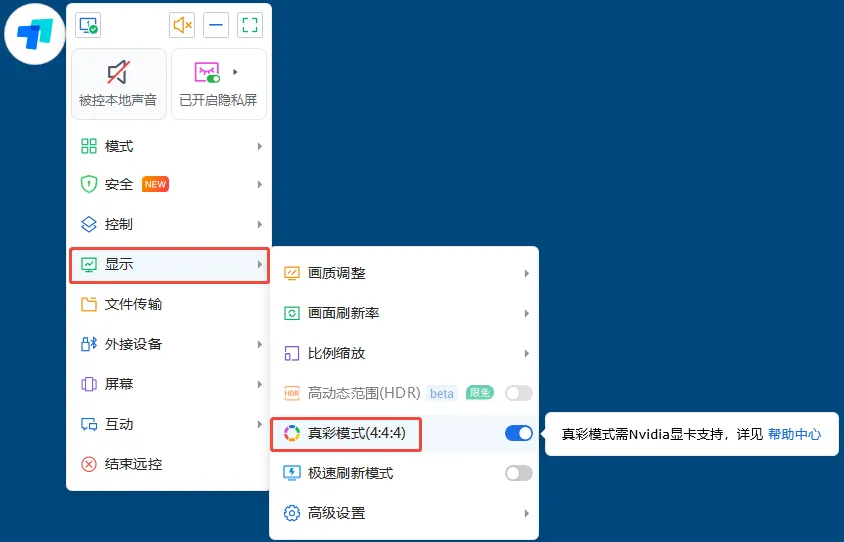
- 点击悬浮球,在弹出的功能栏中选择【显示】;
- 展开【画面刷新率】选项,根据需求选择 30Hz/60Hz/144Hz/240Hz/360Hz(可选档位取决于账号版本与设备性能);
- 选择后,屏幕会弹出 “已切换至 XXHz” 的确认提示,设置即时生效。
方法 2:高级设置预设(适合固定场景长期使用)
若需为特定设备设置默认刷新率,可通过高级设置提前预设,步骤如下:
- 打开 ToDesk 客户端,登录账号后点击左侧栏【高级设置】;
- 在弹出的窗口中切换至【显示设置】选项卡;
- 向下滚动找到【屏幕刷新率】选项,勾选常用档位(如办公场景勾选 60Hz,游戏场景勾选 240Hz);
- 若需锁定帧率,可点击【高级设置】-【固定帧率】,关闭省流机制,确保刷新率稳定(适合专业场景);
- 点击【保存】,后续远程连接该设备时将自动应用预设刷新率。
方法 3:高性能插件拓展高刷(360Hz 专属开启方式)
ToDesk 360Hz 超高清刷新率需通过高性能插件解锁,步骤如下:
- 登录 ToDesk 官网,进入【个人中心】-【套餐信息】-【高性能插件】,选择被控设备开通权限(需对应游戏版或性能版账号);
- 将被控端与主控端的 ToDesk 升级至 V4.8.3 及以上版本(360Hz 功能专属版本);
- 完成远程连接后,调出悬浮球【显示】-【画面刷新率】,勾选 360Hz;
- 同时开启【极速刷新模式】,确保画面传输帧率与刷新率同步(需满足 1K 分辨率 + 推荐显卡配置);
- 若出现卡顿,可在【显示】-【高级设置】中选择【AV1 编码】或【硬编】模式,降低 CPU 占用。
四、版本权限与刷新率上限对照表(避免踩坑)
不同账号版本支持的刷新率上限差异较大,以下是 2025 年最新权限对照表:
| 账号版本 | 支持刷新率档位 | 适配场景 | 额外要求 |
| 免费版 | 30Hz、60Hz | 基础办公、文件传输 | 无(默认解锁) |
| 专业版 | 30Hz、60Hz、144Hz | 远程办公、轻度设计 | 需开通专业版套餐 |
| 游戏版 | 30Hz-240Hz | 远程游戏、高频操作 | 支持 2K 分辨率 + RTC-VIP 网络 |
| 性能版 | 30Hz-360Hz | 专业设计、电竞直播 | 需安装高性能插件 + 指定显卡 |
| 高性能插件 | 解锁 60Hz 以上档位 | 旧版本升级高刷 | 需搭配专业版 / 游戏版使用 注:若已升级版本但未找到高刷选项,可在【个人中心】-【设备管理】中检查被控设备是否已绑定对应权限。 |
五、优化刷新率的 4 个实用技巧(避免卡顿掉帧)
即使完成设置,也可能因网络、设备配置导致刷新率无法稳定运行,以下技巧可大幅提升体验:
- 网络优化:高刷对带宽要求较高 ——144Hz 需至少 50Mbps 带宽,240Hz 需 100Mbps 以上,360Hz 建议 200Mbps 光纤直连。可在 ToDesk 【高级设置】-【带宽限制】中关闭限制,让软件自动适配最大带宽;
- 编码格式选择:在【显示】-【高级设置】-【编码格式】中,选择 “H265” 或 “AV1”(仅高性能显卡支持),比默认的 VP8 编码更节省带宽,同时保障高刷流畅度;
- 关闭冗余功能:高刷场景下,建议关闭【真彩模式】(非设计场景)、【屏幕录制】等功能,减少资源占用;若出现画面撕裂,可开启【垂直同步】对齐帧率;
- 设备硬件适配:被控端显示器需支持对应刷新率(如设置 240Hz 需显示器标注 “240Hz”),否则会自动降频。显卡驱动需更新至最新版本,避免兼容性问题。
六、常见问题排查(设置失败 / 卡顿?看这里)
- 找不到高刷选项?
- 检查账号是否已升级至对应版本(免费版无 144Hz 以上档位);
- 确认被控端与主控端均为 V4.6.0 及以上版本,低版本不支持高刷;
- 高性能插件需绑定被控设备,而非主控设备,绑定错误会导致功能失效。
- 设置高刷后卡顿严重?
- 网络带宽不足:切换至较低档位(如 240Hz 降至 144Hz),或优先使用有线连接;
- 设备性能不足:被控端 CPU/GPU 负载过高时,可关闭后台程序,或在【显示】中降低画质(如 4K 降至 2K);
- 编码模式不当:将 “软编” 切换为 “硬编”,利用 GPU 分担解码压力。
- 刷新率切换后无效果?
- 部分显示器需在本地设置中开启高刷(如 Windows 在 “显示设置”-“高级显示” 中选择对应 Hz);
- 重启 ToDesk 客户端,重新建立远程连接,确保设置生效;
- 检查是否开启 “省流模式”,该模式会自动降低帧率,需在【高级设置】中关闭。
总结
ToDesk 远程控制的刷新率调整核心在于 “匹配场景与权限”—— 基础办公无需追求高刷,专业场景则需通过版本升级、硬件适配实现极致流畅。通过悬浮球快捷调节、高级设置预设或高性能插件拓展,即可轻松切换 30Hz-360Hz 档位,搭配网络优化与编码调节技巧,能最大程度发挥高刷优势。
如果需要针对特定场景(如远程游戏、4K 视频剪辑)获取个性化设置方案,可根据设备型号、网络带宽进一步细化调整;若遇到权限开通、插件安装等问题,可联系 ToDesk 官方客服获取技术支持。