
目录大纲
在远程办公、IT 运维、技术支持等场景中,高效稳定的远程控制工具能大幅提升工作效率。ToDesk 作为国产远程控制软件的标杆产品,凭借跨平台兼容、无需公网 IP、连接快速安全等优势,成为千万用户的首选。但不少新手初次使用时会困惑:“ToDesk 远程控制如何发起第一次连接?” 本文将从下载安装、连接步骤、场景适配、常见问题四个维度,提供手把手教程,让你一分钟上手第一次远程连接。
一、ToDesk 核心优势:为什么选择它发起远程连接?
在学习连接步骤前,先了解 ToDesk 的核心优势,能帮你更清晰地理解操作逻辑:
- 全平台兼容:支持 Windows、macOS、Linux、iOS、Android、HarmonyOS 等主流系统,甚至适配智能电视,真正实现 “万物互联”;
- 零门槛配置:无需复杂的端口映射或公网 IP 设置,依靠 “ID + 验证码” 机制,输入信息即可连接,新手也能快速上手;
- 安全性能拉满:采用公私密钥加密、验证码定期更新、二次验证等多重防护,还支持被控端隐私屏、支付密码操作黑屏等功能,杜绝信息泄露风险;
- 连接稳定高效:依托全国分布式服务器节点和自研 ZeroSync 引擎,即便在弱网环境下也能低延迟连接,文件传输、画面同步流畅如本地操作。
- 这些优势为第一次连接奠定了 “简单、安全、稳定” 的基础,无论是临时远程协助还是长期办公,都能满足需求。
二、第一次连接前:下载安装与准备工作
发起远程连接的前提是完成两端设备的软件部署,以下是不同平台的下载安装指南,步骤简洁无冗余:
1. 下载渠道选择(安全第一)
官方渠道是唯一安全的下载途径,避免第三方捆绑软件或病毒风险:
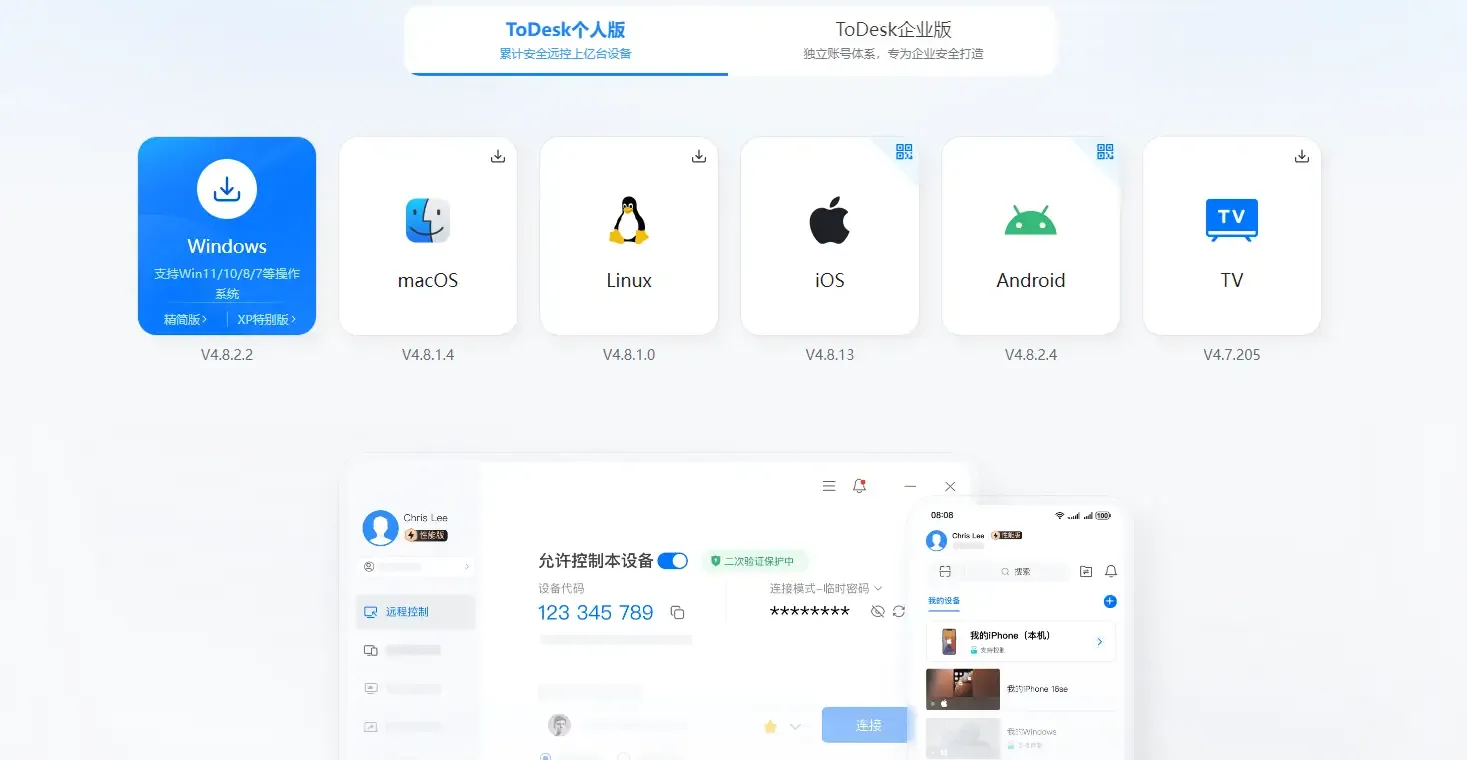
- 电脑端(Windows/macOS/Linux):访问 ToDesk 官网,根据系统版本选择对应安装包,Windows 版还提供免安装精简版(SOS 版),适合临时被控场景;
- 移动端(Android/iOS):Android 用户在应用商店搜索 “ToDesk 远程控制” 或扫描官网二维码下载;iOS 用户直接在 App Store 搜索安装,注意 iOS 目前仅支持作为主控端或屏幕共享,暂不支持被控;
- 鸿蒙系统:在鸿蒙应用市场搜索下载,支持安卓互控和 iOS 屏幕共享,操作逻辑与安卓端一致。
2. 安装流程(以主流平台为例)
- Windows 平台:下载 .exe 安装包后双击运行,跟随向导点击 “下一步”,可自定义安装路径,默认勾选 “创建桌面快捷方式”,安装完成后自动启动软件,无需额外配置;
- macOS 平台:下载 .dmg 文件后拖拽安装,启动后需在 “系统偏好设置 - 安全性与隐私” 中允许 ToDesk 访问控制台和屏幕录制权限,否则无法正常连接;
- Android 平台:安装后打开软件,按提示授予存储、网络、悬浮窗权限,被控端还需额外开启 “录屏权限”(无需 Root),这是实现画面传输的关键。
3. 账号注册与登录(可选但推荐)
ToDesk 支持匿名连接(直接用设备 ID + 验证码),但注册账号后可解锁更多功能:如设备列表管理、无人值守连接、历史连接记录等。注册流程如下:
- 打开软件,点击右上角 “登录 / 注册”;
- 用手机号接收验证码完成注册,或选择微信、QQ 快捷登录;
- 主控端和被控端登录同一账号,可直接在设备列表中选择连接,无需手动输入 ID,更便捷高效。
三、核心步骤:ToDesk 第一次连接的 3 种主流场景
ToDesk 支持多设备互控,以下是最常用的 3 种场景,每种场景的连接步骤都详细拆解,新手可对号入座:
场景 1:电脑控电脑(最常用场景)
无论是远程办公还是协助家人操作,电脑间的远程连接是最高频需求,步骤如下:
- 被控端准备:在需要被控制的电脑上启动 ToDesk,主界面会自动生成 9 位设备 ID 和 6 位临时验证码(验证码定期更新,增强安全性),确保软件保持在线状态,不要关闭;
- 主控端操作:在控制方电脑上打开 ToDesk,在主界面 “远程控制” 栏目中,输入被控端的 9 位设备 ID,点击 “连接” 按钮;
- 验证连接:弹出验证码输入窗口后,输入被控端当前显示的 6 位验证码,点击 “确定”;
- 连接成功:被控端会弹出 “是否允许远程控制” 的提示(若登录同一账号可跳过此步),点击 “允许” 后,主控端即可看到被控端桌面,实现鼠标、键盘的远程操作,第一次连接完成。
- 小贴士:若需要长期连接同一设备,可在被控端设置 “安全密码”(替代临时验证码),设置路径:主界面 - 设置 - 安全设置 - 自定义安全密码,后续连接无需每次询问验证码,更适合固定办公设备。
场景 2:手机控手机(移动协助场景)
适合外出时协助家人解决手机问题,或远程管理自己的备用机,注意:目前仅支持 Android 手机作为被控端,iOS 手机仅能作为主控端或共享屏幕:
- 两端安装与登录:在两部手机上分别下载 ToDesk,注册并登录同一账号(必须同一账号,否则无法正常连接);
- 被控端权限设置:在 Android 被控手机上,打开 ToDesk 后依次操作:勾选 “允许远程本设备”→选择 “控制模式”→确认 “开启录屏”→点击 “开启权限”,完成后界面会显示设备 ID 和临时密码;
- 主控端发起连接:在主控手机(Android/iOS 均可)的 ToDesk 中,两种连接方式可选:
- 方式一:在 “设备列表” 中找到被控端设备(登录同一账号后自动显示),点击设备名称即可发起连接;
- 方式二:手动输入被控端的设备 ID 和临时密码,点击 “连接”;
- 授权完成:被控端手机弹出 “我已知晓” 的确认提示,点击后即可建立连接,主控端可远程操作被控端的 APP、设置、文件等功能。
- 安全提示:新账号和新设备首次连接时,可能需要等待 24 小时(防诈安全措施),期间不可用于接打电话或发短信,确保账号安全。
场景 3:移动设备(手机 /iPad)控电脑(外出办公场景)
外出时用手机或 iPad 远程控制公司电脑处理紧急工作,是职场人的刚需,步骤如下:
- 被控端(电脑)设置:在电脑上安装并启动 ToDesk,生成设备 ID 和临时验证码,若希望无人值守(电脑无人时也能连接),需勾选 “允许无人值守连接”,并设置安全密码;
- 主控端(手机 /iPad)操作:在移动设备上打开 ToDesk,登录与电脑端同一账号,或手动输入电脑的设备 ID;
- 输入验证信息:若未登录同一账号,需输入电脑端的临时验证码;若已设置安全密码,可直接输入安全密码;
- 连接成功:稍等 1-2 秒,移动设备屏幕会显示电脑桌面,ToDesk 移动端提供虚拟鼠标、键盘、快捷操作按钮(如文件传输、声音同步、画质调节),满足基本办公需求,实测延迟低、操作灵敏。
- 优化技巧:网络较差时,可在主控端设置中降低画面分辨率和刷新率,减少带宽占用,提升连接流畅度。
四、第一次连接常见问题与故障排除
新手第一次连接时可能遇到小问题,以下是高频问题及解决方案,避免卡壳:
- 提示 “设备不在线”:检查被控端是否启动 ToDesk,网络是否正常,防火墙是否阻止 ToDesk 联网(需允许 ToDesk 访问网络);
- 验证码输入正确但连接失败:可能是两端软件版本不一致,更新至最新版本即可(旧版本可能存在兼容性问题);
- Mac 端无法看到被控端桌面:未开启屏幕录制权限,进入 “系统偏好设置 - 安全性与隐私 - 屏幕录制”,勾选 ToDesk 即可;
- 手机控手机时黑屏:被控端未开启录屏权限,或手机系统版本过低(需 Android 8.0 及以上),检查权限设置或升级系统;
- 连接后卡顿严重:关闭两端后台占用网络的软件,切换更稳定的 WiFi 或 5G 网络,在 ToDesk 设置中降低画质优先级。
五、第一次连接后的进阶技巧(提升使用效率)
完成第一次连接后,可尝试以下技巧,让远程控制更高效:
- 文件传输:连接成功后,点击主控端界面 “文件传输” 按钮,可直接拖拽文件在两端设备间传输,速度可达每秒几十 MB,无需借助第三方工具;
- 隐私保护:若被控端是公共设备,可在主控端开启 “隐私屏” 功能(路径:控制栏 - 隐私屏),此时被控端屏幕会变黑,仅主控端能看到画面,保护隐私;
- 无人值守设置:针对常用设备,在被控端设置 “开机自启” 和 “无人值守密码”,后续无需被控端操作,即可随时发起连接,适合远程办公场景;
- 邀请链接连接:若不知道被控端 ID,可让被控端生成邀请链接(路径:主界面 - 分享 - 复制邀请链接),主控端打开链接即可唤醒软件并发起连接,适合临时协助场景。
六、总结:ToDesk 第一次连接的核心逻辑
通过以上教程不难发现,ToDesk 第一次连接的核心逻辑是 “两端部署 + ID 验证”,无需复杂配置,无论哪种设备组合,都离不开 “下载安装 - 获取 ID / 验证码 - 输入验证 - 授权连接” 这四个关键步骤。其跨平台兼容性、简单操作流程和强大的安全性能,让新手也能快速上手,轻松解决远程控制需求。
如果在第一次连接过程中遇到其他问题,可查看 ToDesk 官网的常见问题解答,或联系在线客服获取实时协助。掌握 ToDesk 的第一次连接技巧后,无论是远程办公、技术支持还是家庭协助,都能高效完成,真正实现 “天涯若比邻” 的远程交互体验。